对话框设计-科技气泡
===概述===
示例图
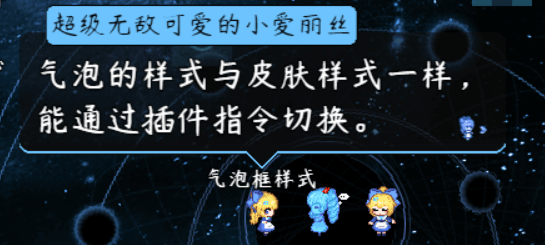
科技气泡的对话框效果如下图。

示例工程
考虑到示例工程中的插件太多了,群友单独拿出来会遇到各种问题。
这里我建立了单独的解谜设计工程,并放入了集合中,方便熟悉用法。
| 小型示例工程集合链接: https://pan.baidu.com/s/1Z60Fht7alAGZymWOle68PQ提取码: 3r5e |
另外,示例中的插件一直在更新,而打包工程中的插件不一定会同步更新哦。
灵感来源
2025年7月27日,作者我看《动物迷城》的游戏视频,发现了他们有这样的气泡框。
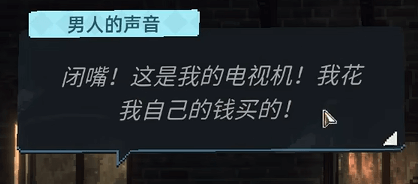

感觉还不错,正好最近写了气泡框插件,可以做个类似的,于是就开坑了。
===科技气泡 - 实现===
基础插件
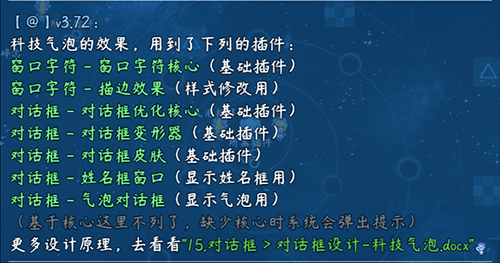
如果要从零开始设计,需要下图的插件:
注意,该文档设计高度自定义的气泡对话框。
如果你只想要简单的对话框,可以去看看文档“15.对话框 > 关于对话框皮肤.docx”。
如果你只想要简单的气泡,可以去看看文档“15.对话框 > 关于对话框气泡效果.docx”。
基础配置
具体注意示例下面的地方:
1)插件配置
留意下面 对话框皮肤 插件的配置:

留意下面 气泡对话框 插件的配置:
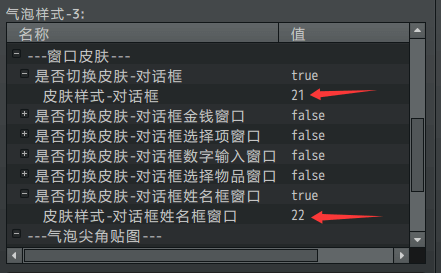
两个皮肤样式 + 一个关联的气泡样式。
2)地图事件
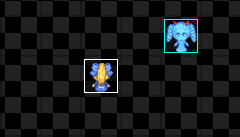
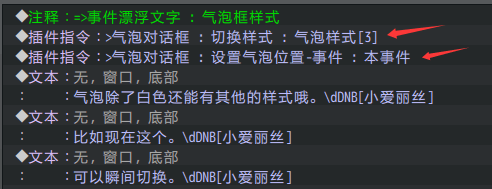
基于插件配置,需要通过插件指令修改气泡样式实现,通过下图的事件实现:
结构规划/流程梳理
首先,准备资源:
边框、平铺背景、尖角气泡
然后,在对话框皮肤插件中,配置皮肤样式。
Drill_DialogSkin 对话框 - 对话框皮肤
接着,在气泡对话框插件中,再配置尖角贴图。
Drill_DialogBubble 对话框 - 气泡对话框
完成配置后,建立事件,
通过事件修改气泡样式,在游戏中测试。
配置过程有几个重要参数可能要反复调整:
窗口皮肤背景向内缩进距、边框厚度、边框向内缩进距、尖角贴图位置、气泡间距
| 简单来说就是在 对话框皮肤、气泡对话框 两个插件中,寻找对应配置来调整。 |
背景与边框设计
1)气泡的边框
首先,考虑气泡框下方的亮边。
气泡可能会在很亮的地方,也可能会在很黑暗的地方显示,
所以这里加了亮描边和黑色描边。
(先把不透明的边缘画好,其它地方半透明,先空着)

剩余的描边都补上,得到下图。
(最里面的黑色描边厚度为2像素,加厚是为方便适配尖角的情况)

接下来,把剩余的黑色圆角矩形画完。
使用60%的透明度,让气泡半透明。

最后在气泡下方再拉一道渐变色,即完成气泡框边框部分。

2)气泡的尖角贴图
按照同样边框像素的方法,用像素笔画尖角贴图。
注意第一行留1像素的厚度,对应前面边框2像素厚度,确保吻合。
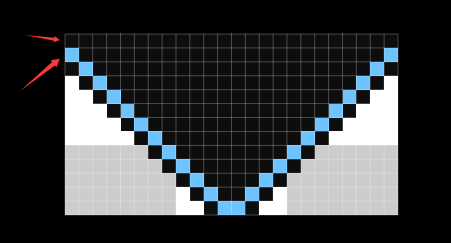
这样做是因为在文档“15.对话框 > 关于对话框气泡效果.docx”中,
战斗界面小爱丽丝的气泡框,会看见这类似0.5像素的颜色缝隙。
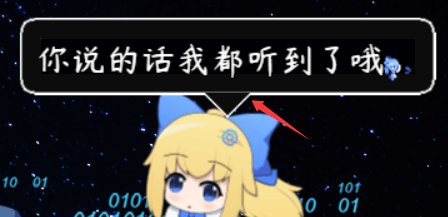
为了盖住缝隙,所以把尖角加高1像素,盖住边。


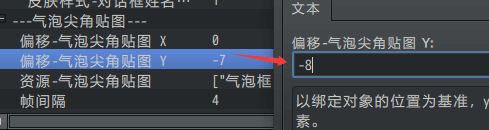
另外注意加高后还要设置y轴偏移,向上1像素,这样才能盖住。
(因为尖角贴图加高后,贴图会向下延伸而不会向上,所以需要手动调偏移)
3)配置平铺背景
接下来,在对话框皮肤插件中,皮肤样式-21,配置布局模式如下图。
(先暂时用白色背景,后面 边框与平铺背景 要调整内边距来对齐)

前面提及过60%的透明度在 图片资源 中体现,
所以这里布局透明度不需要考虑透明,直接设置为255不透明。
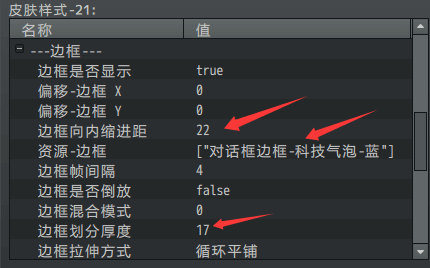
4)配置边框厚度
然后,在对话框皮肤插件中,皮肤样式-21,继续配置厚度。
厚度对应前面画好的资源:1)气泡的边框 。
注意调整 划分厚度 和 向内缩进距。

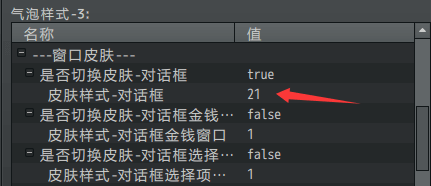
完成厚度配置后,
进入到 气泡对话框 插件中,在气泡样式-3中,关联皮肤样式-21。
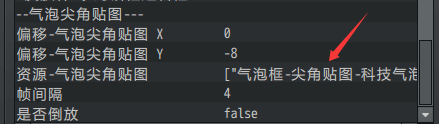
5)配置气泡尖角贴图
气泡对话框插件中关联皮肤样式后,再把气泡尖角贴图配置上,
这样所有配置就基本完成了。
在游戏编辑器中,建立一个事件,添加下面的插件指令即可。
(对话结束记得关闭气泡样式)
然后在游戏中测试,得到下面的效果。
边框、平铺背景、尖角贴图,三者已经具备,接下来是微调参数。
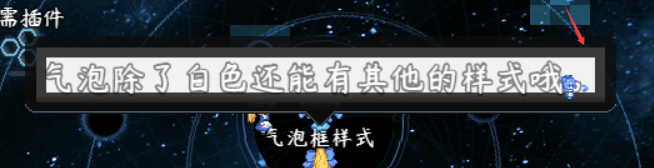
6)边框与平铺背景
注意,由于气泡半透明,
对话框皮肤的 边框+平铺背景 就不能相互遮挡,从而会出现叠加边缘区域。
如下图,白色平铺背景 和 黑色半透明气泡边框,有叠加区域,呈现出灰色边缘。
为了解决半透明的叠加区域问题,
这里我们需要通过“平铺背景向内缩进距”来调整叠加区域。
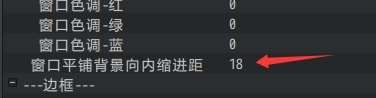
缩进距太小,会有灰色叠加区域,
缩进距太大,背景和边框 会有缝隙。
为方便调整,这里也准备了一个明亮的区域。
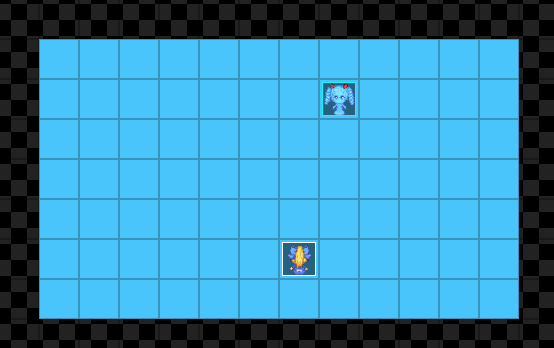
缩进距太大就会出现下面缝隙。
需要通过反复调整缩进距,直到不再出现缝隙或叠加区域。

完成调整后,
将平铺背景改回黑色,并设置60%的透明度。
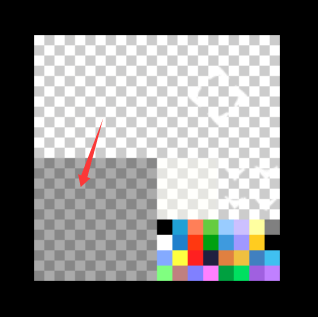

| 边框、平铺背景两个资源的透明度保持一致(60%)就行,不要动参数“皮肤透明度”,保持255完全不透明。 |
效果如下图,平铺背景和边框完全吻合了。
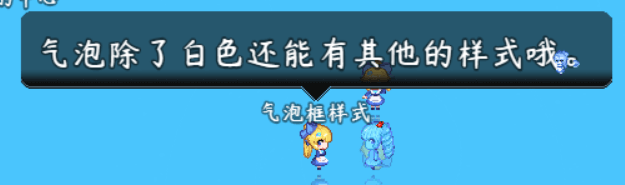
另外,由于气泡底部的亮条不够亮,
这里可以把资源文件再打开,加厚亮条。


加厚的亮条如下图所示。

姓名框设计
1)姓名框的边框和背景
对话框主体完成后,
接着是制作左上角的姓名框样式。
目标看起来就是一个圆角矩形。
那么就按圆角矩形的 边框+平铺背景 来画,如下图。
同样的,防止太亮太暗影响框,这里给蓝色边框也加个黑色描边。

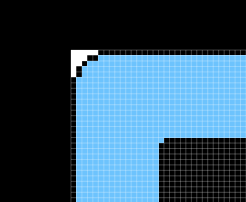
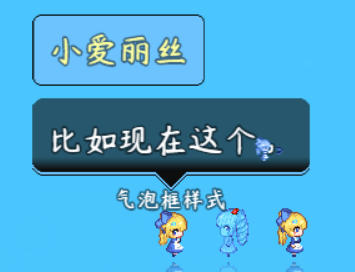
注意,姓名框和对话框是两个不同的样式。
但两个皮肤属于同一个气泡样式,如下图。
绑定皮肤样式后,得到下图的设置。
2)位置、大小、厚度调整
目前姓名框看起来,
字体大、边缘厚、而且在气泡上方,需要调整。
这里首先解决厚度的问题,因为姓名框的厚度会影响位置。

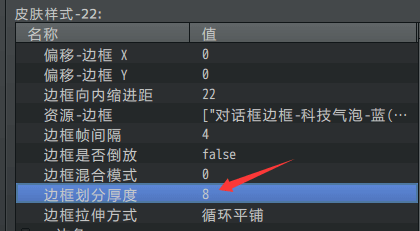
修改资源和配置的厚度之后,效果如下。

| 注意,边框贴图 与 姓名框窗口的矩形 没有任何关系,图中缩小了边框厚度,但实际上并没有对姓名框矩形产生任何影响,只是视觉效果。 |
接下来是位置和字体大小。
姓名框插件中,有相关参数配置。
》收拢偏移量修改位置
》前缀用于修改字体大小
但修改默认值、通过插件指令修改,太麻烦了。
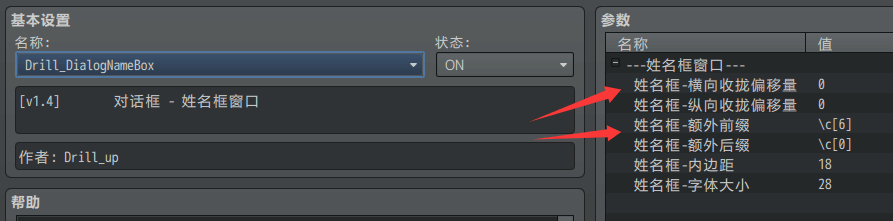
这里,作者我在对话框皮肤中,加了特殊配置。
如果皮肤绑定到了姓名框时,下面的参数就能生效。
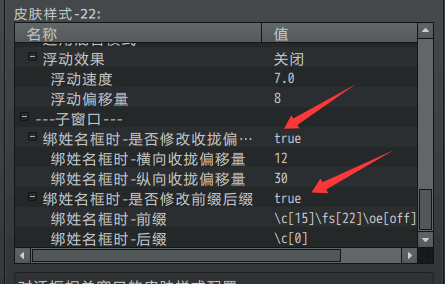
图中的参数依次为:
》横向收拢偏移量:让姓名框往右移12像素。
》纵向收拢偏移量:让姓名框向下移30像素。
》前缀:修改颜色为黑色,字体大小22,去掉文本描边效果。
最后,在对话框中设置下面文本,即可看到效果。(需要使用窗口字符来打开姓名框)
“比如现在这个。\dDNB[小爱丽丝]”
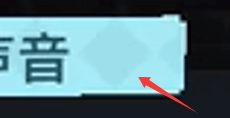
3)看不清的菱形
开坑灵感中,如果仔细看,会发现平铺背景有淡淡的菱形。
作者我其实注意到了,这个设计比较鸡肋,于是就不加了。
设计思路小结
按照上述过程,你可能也发现了,边框可以加的非常厚,甚至把背景都挤没。
但由于对话框存在2、3、4行文本,背景一定会因为多行文本而被撑开。
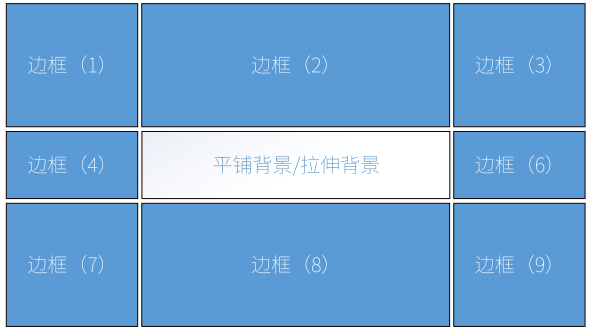
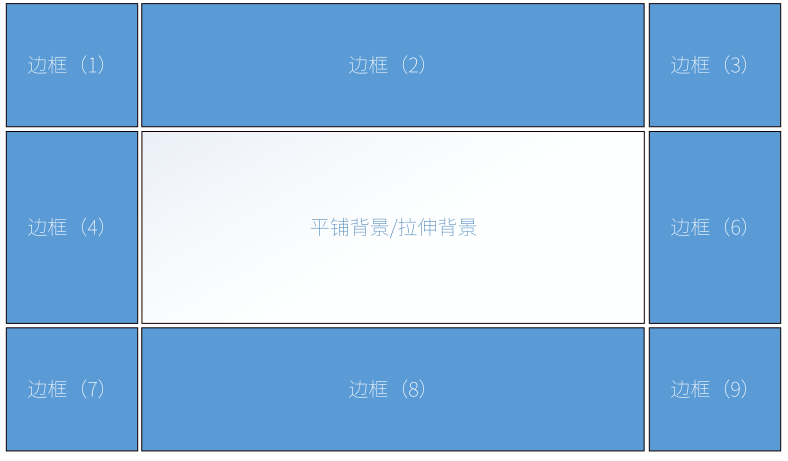
因此,只要将想开的坑,转成上述的结构,就能实现。
举个例子,2025年5月3日的时候,作者就我看到了下图这个气泡,想开坑。
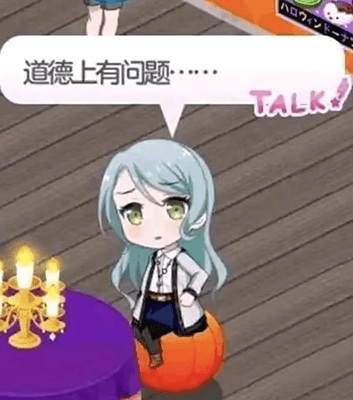
从原理上分析,
》气泡的圆角,可以使用插件 对话框皮肤 的加厚边框实现。
》“TALK!”字样,可以使用插件 对话框装饰图 实现。
》气泡的尖角贴图,可以 拉高气泡间距+高的尖角贴图 实现。
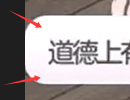
》最后,这个气泡的粉白从下往上的渐变,可以通过 边框+拉伸背景 实现。
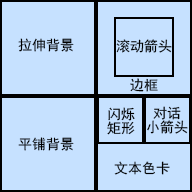
(对话框皮肤中,可以设置平铺背景,也能设置拉伸背景)
只不过,
需要将下边框设为全粉色,左右边框和拉伸背景,都为相同的粉白渐变。
也可以将粉色渐变往下拉低,只在厚厚的下边框中有粉白渐变,其余部分为纯白色。
| 这里介绍的气泡,作者我就不开坑设计了,你们可以自己试试。 |
===科技气泡 - 注意事项===
上下翻转的问题
你可以将气泡绑定在鼠标身上,
通过移动鼠标,查看在不同位置下,气泡是什么样子。
由于前面 背景与边框设计 只考虑了尖角在下方的情况,
如果位置在上方区域,会出现下图的穿帮。
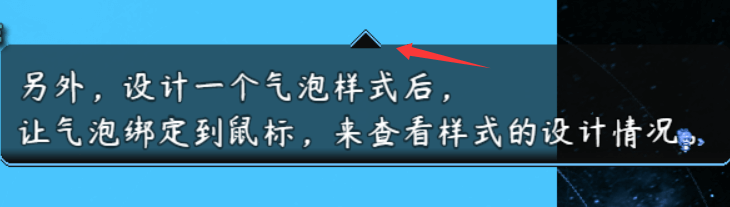
这时候,直接在气泡配置中,关闭“自动上下翻转”就可以了。

默认窗口的局限性
前面章节姓名框中的 2)位置、大小、厚度调整 ,由于厚度只有8,
所以可以不加边框,而放到 窗口皮肤里 ,来画边框。
在边框资源上画 或 在皮肤资源上画,其实都可以,是相通的。
这里回顾一下 默认窗口皮肤 的局限性:

| 默认窗口的局限性 | 相关插件扩展 | |
| 拉伸和平铺背景 | 拉伸背景、平铺背景,只能在96x96像素的大小内画。 | 【对话框-对话框背景】使用背景资源设置,不限大小。 |
| 边框 | 边框只能在96x96像素的大小内画,并且边框厚度固定24像素。 | 【对话框-对话框皮肤】使用边框资源设置,不限大小,不限厚度。 |
| 滚动箭头 | 上下箭头有用,左右箭头没用。 | 无 |
| 对话小箭头 | 只支持4帧的图像,大小限定为24x24像素。 | 【对话框-对话框小箭头】使用多张GIF资源自定义。 |
| 闪烁矩形 | 在不同大小的选项中矩形会被拉伸,且矩形只有48x48像素大小。 | 【主菜单-多样式菜单选项边框】可定义边框和边角,不限大小,不限厚度。 |
| 文本色卡 | 定义窗口字符“\c[0]~\c[31]”的颜色,固定32个文本色。 | 【窗口字符-颜色核心】可定义普通颜色和高级渐变色。 |
| 使用子插件时,要记得把窗口皮肤资源中对应的 背景、边框 去掉,变为透明区域,不然 子插件和窗口皮肤资源 的效果会叠加在一起,不好看。 |