关于拼图切割器
相关插件
相关插件:
◆Drill_PictureJigsawPuzzleCutter 图片 - 拼图切割器
该插件可以现场切割任意静态图片,然后将切割的拼图块,再绑定给其他图片对象。
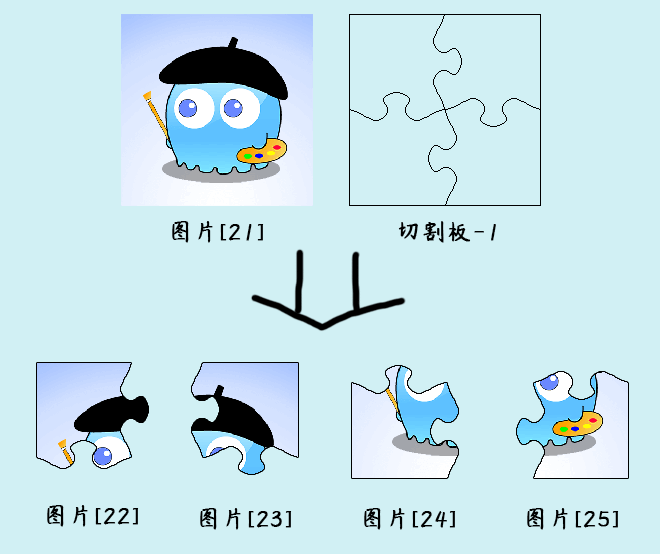
简单来说就是: 原图片+切割板=切割后的多个拼图块图片 。
拼图切割器
定义
切割板: 指用于切割的图片资源。
切割规则: 指划分m*n个拼图块,每个拼图块中寻找黑色边缘,并切割分离,白色、透明、其它颜色,都会被忽略。

| 注意,切割板不是遮罩,规则是专门定的,与遮罩不一样。不透明的纯黑色才有切割效果,白色、透明、其它颜色,都不影响切割。 |
拼图块: 指通过切割板切割后的图片资源,拼图块通过插件指令绑定到图片。
拼图块数量: 指根据切割规则,拼图块的数量 = 横向切割数 * 纵向切割数。
(下图为3*3的数量)
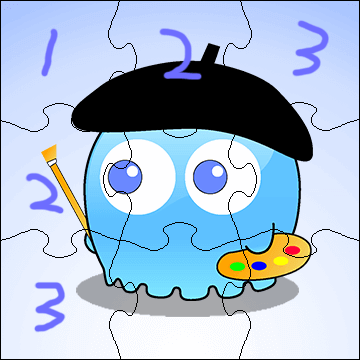
| 必须是m*n这种矩阵的数目,与切割原理有关。可见后面章节:切割原理 。 |
切割原理
1)流程
切割流程如下图。
原图片 + 切割板 = 切割后的多个拼图块图片
你也可以走一遍 从零开始设计的流程,了解切割流程:切割图片并设置拼图块 。
2)切割板属性
除了切割板资源,还需要配置下列参数。
由于程序无法直接知道切割板是什么样的矩阵,
所以你需要额外告诉程序横向切了多少块,纵向切了多少块。
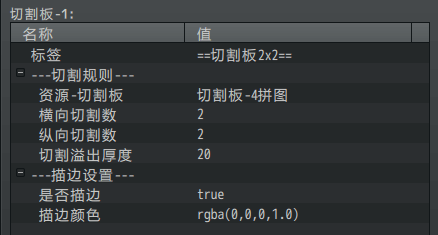
具体规则和细节可以看后面章节:切割规则 。
3)现场切割
切割后的拼图块,会被存放到临时容器中。
必须先切割,后绑定拼图块,否则指定图片没有任何图像。
插件指令如下图。
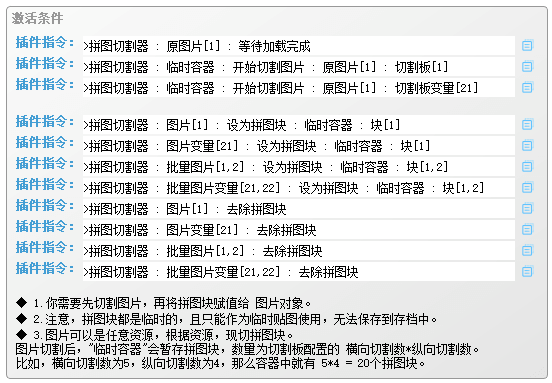
| 注意,现场切割的拼图块,无法保存到存档中。 |
切割规则
1)切割全过程说明
首先,如果原图与切割板大小不一致,则原图会被 拉伸缩放 为切割板的大小。
然后,切割板会分配m*n个拼图块。(类似下图的ps划分参考线版面)
每个拼图块的大小如下。
拼图块基础宽度 = 切割板宽度 ÷ 横向切割数
拼图块基础高度 = 切割板高度 ÷ 纵向切割数
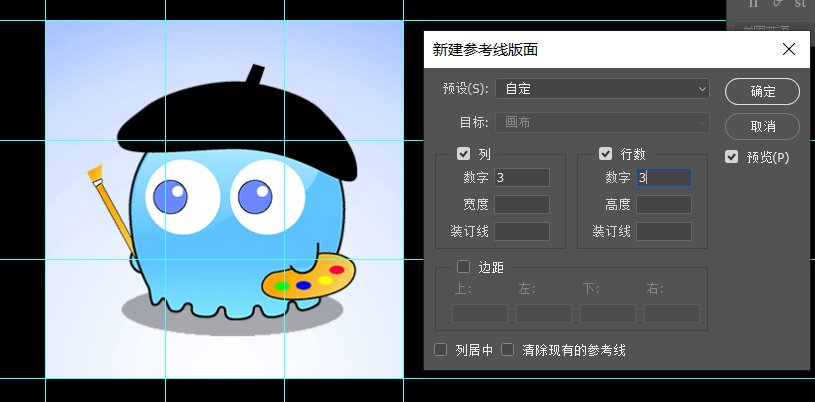
每块碎片,都会从中心点出发,向周围寻找 黑色像素边缘。
如下图的每个红点。
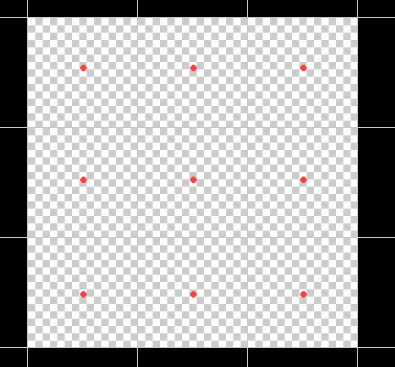
每个像素点都搜索一遍,如果遇到黑色像素边缘,就停止向前搜索。


直到搜索全部的像素点,得到下图的红色区域。
(这个过程与PS的魔棒工具很像)
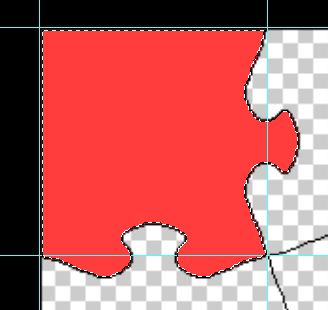
| 注意,中心点的位置不能涂黑,因为中心点是搜索的开始点,涂黑就直接结束搜索了。 |
根据上述的搜索方式,只要用ps中的黑色铅笔,围住切割片,就能算作一个拼图块。
并且,黑色铅笔要很细,只有一像素的厚度,刚好隔离上方和下方的拼图块区域。
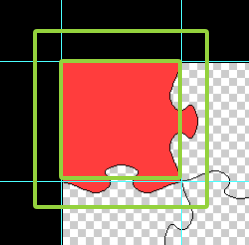
并且每个拼图块,都有“切割板溢出厚度”,这个厚度为拼图块能扩展绘制的范围。
如下图的绿色方框,
里面的方框为拼图块的基础高宽,外面的方框为扩展后的范围。
因为厚度设置,切割边缘可以越过里面的方框,划分更大的区域。
如果没封住,会出现色彩溢出的问题,可见后面章节:2)必须封住画面 。
如果溢出厚度小了,会出现切割的问题,可见后面章节:3)调整切割溢出厚度 。
| 注意,切割板不是遮罩,规则是专门定的,与遮罩不一样。不透明的纯黑色才有切割效果,白色、透明、其它颜色,都不影响切割。 |
2)规则 - 必须封住画面
没封住切割片时,色彩内容会溢出。

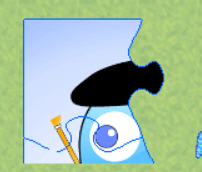
3)规则 - 调整切割溢出厚度
切割溢出厚度不足时,会发现切割片小了。
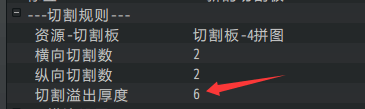
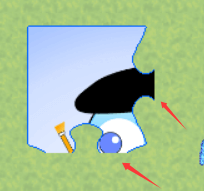
4)规则 - 不要封住太多像素
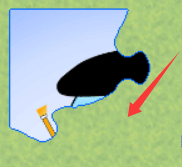
封住太多时,会出现切割片漏风问题。
如下图,缺了一个角。

5)规则 - 错开交界处
此设置与 4)不要封住太多像素 一样。
四块拼图的交界处,会造成1像素的漏风。

只要把它们挪1像素,就不会漏风了。

从零开始设计(DIY)
切割图片并设置拼图块
1. 设置一个目标
2025年11月21日,作者我梦见自己买了个2000块的拼图要拼,画面好像是深蓝星空和纯白地狱。醒来后,我上网找了找,没找到。(可能因为2000块拼图对每块的细节要求极高,纯色拼图难度非常大,所以市面上没有这样的纯色拼图)
于是,我想起了自己示例里面的拼图还是普普通通的方形,和现实里的拼图,差别有点大……要像个拼图才行啊,于是开坑了插件。
2. 结构规划/流程梳理
》拼图切割器插件可以单独使用。
》新开一个工程来单独试试插件功能。
》需要遵循 切割规则 来画切割板,配置切割板属性。
》在游戏中测试即可。
3. 新建工程
由于插件可以单独使用,这里新建一个工程。
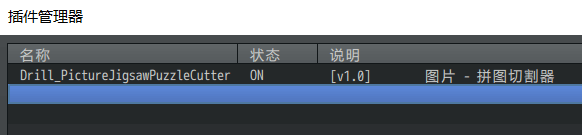
加上插件。
在img/picture文件夹下,放上切割板和切割用原图片。
(原图片可以为任意大小,切割时,图片大小会被缩放为切割板的大小)
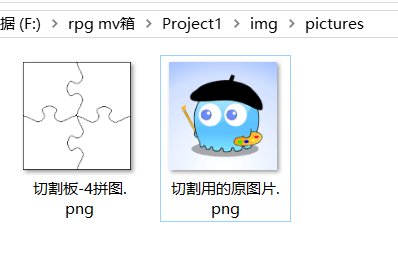
4. 切割板绘制
切割板的图像可以自己画,但需要按照章节的规则:切割规则 ,用ps黑色铅笔来画。
但这里,作者我就用默认的切割板。
打开插件配置,切割板属性如下图。
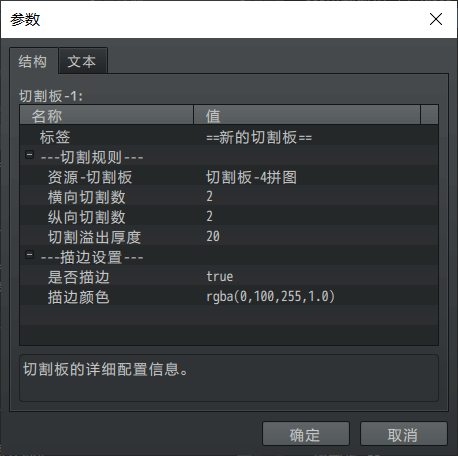
》切割板中,一共有2*2块拼图,所以横向切割数为2,纵向切割数为2。
》切割板厚度,与每块拼图延伸出去的图像有关,默认20像素,需要时可以调大。
详细介绍可以看看: 调整切割溢出厚度 。
》拼图块可以设置描边,这里设置为 淡蓝色 的描边。
5. 事件指令设置
完成切割板设置后,在游戏编辑器中,新建一个事件。
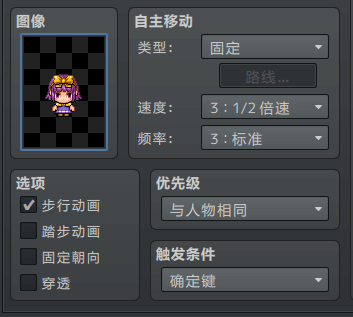
事件指令执行对图片21的切割。

切割后,再建立图片22,23,24,25 。
用于存放获取拼图块。
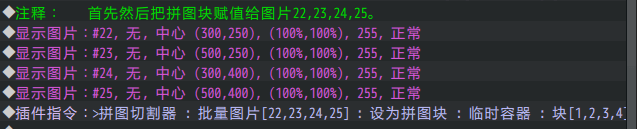
存放拼图块后,就可以在游戏中测试,
得到下图的效果。
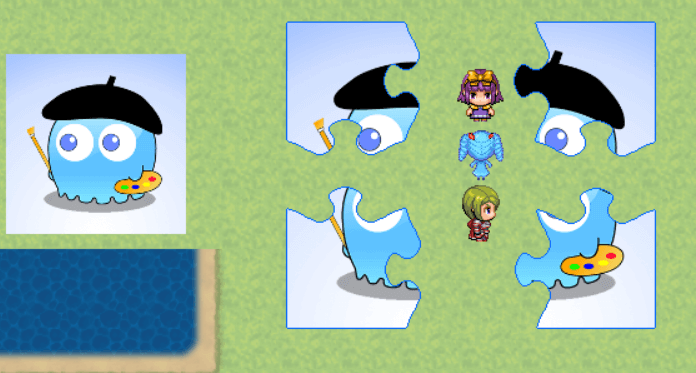
6. 切割动画细节
游戏测试中,可以看到拼图块瞬间出现,没有动画。
这是因为插件支持切割后立即赋值,不需要等待帧,所以才瞬间出现。
利用这个特性,
可以规划拼图块位置,与切割的中心位置正好重合。
就能实现无缝切割:
》原图片+切割板的图片 与 四块拼图的图像重合。
》隐藏 原图片+切割板的图片,看不出画面已经发生变化。
》移动四块拼图,形成切割分离的动画效果。