关于地图按钮集
相关插件
基于核心:
◆Drill_CoreOfBallistics 数学模型 - 弹道核心
◆Drill_CoreOfInput 系统 - 输入设备核心
◆Drill_LayerCommandThread 地图 - 多线程
插件本体:
◆Drill_GaugeButton 地图UI - 地图按钮集
插件给地图UI提供 鼠标按钮 的功能。
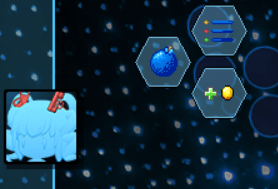
相似的按钮,还有 主菜单-返回按钮 插件,可以去看看:”17.主菜单 > 多层组合装饰(界面装饰-菜单界面).docx”。 |
插件关系
地图按钮集的插件关系如下:
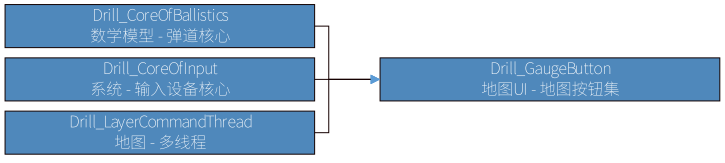
地图按钮集
按钮属性
1)GIF贴图属性
按钮可以分成:GIF贴图 + 按钮属性 + 鼠标功能 。
其中GIF贴图具备 3d效果、自变化效果、修改单属性、延迟指令、周期指令 等功能。
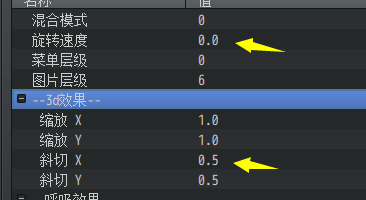
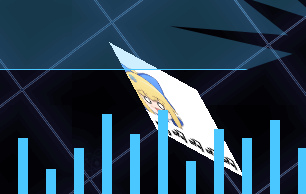
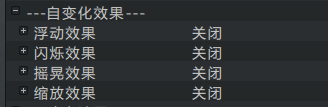
GIF贴图属性的用法与设计,看看:”17.主菜单 > 多层组合装饰(界面装饰).docx”。插件 主菜单-返回按钮 也有相同的功能结构与配置,可以去看看装饰文档。 |
2)激活与封印
在GIF贴图的基础上,
按钮还可以设置 激活/封印 的状态。

激活状态下,播放GIF贴图;
封印状态下,可设置GIF贴图叠加封印贴图,也可设置只留封印贴图。
封印状态的按钮可以按下,但点击后会播放错误音。
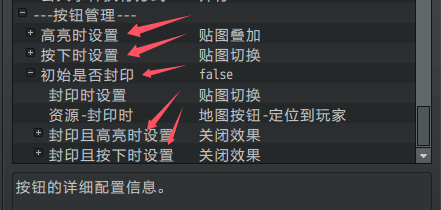
3)高亮与按下
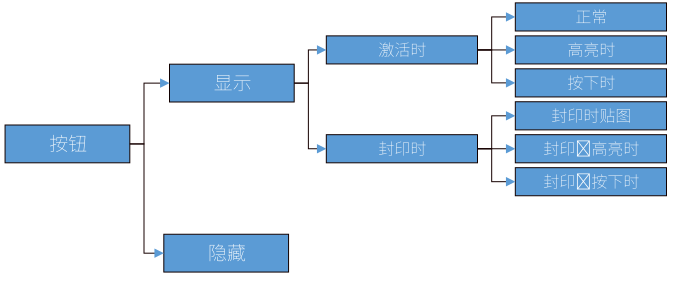
结合 激活与封印、高亮与按下 的组合关系,得到下图的5种配置情况。
高亮与按下的贴图也可设置 贴图叠加、贴图替换 的功能。
按钮的 显示/隐藏、激活/封印、高亮/按下 三者的关系如下图。
上述的关系,分成了6种情况,每种情况对应的资源图像、声音如下图。
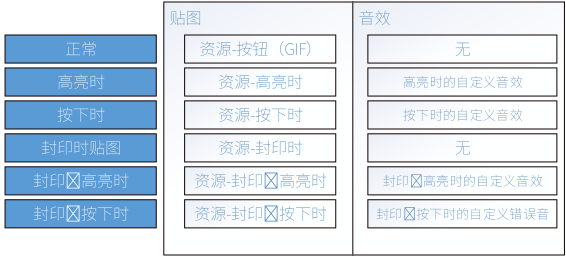
| 考虑到插件性能与资源占用,高亮、按下、封印,都只能配置单张贴图,不提供 高亮GIF、按下GIF这种冗余功能。 |
4)声音反馈
前面介绍的高亮与按下,除了贴图配置,还有声音的配置。
默认使用“选择”音效、“确定”音效、“错误”音效。
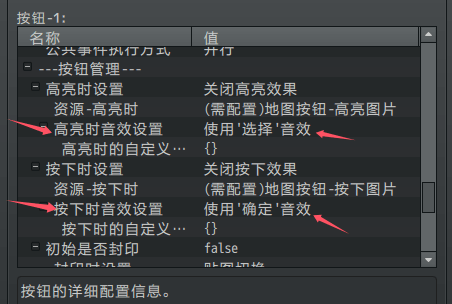
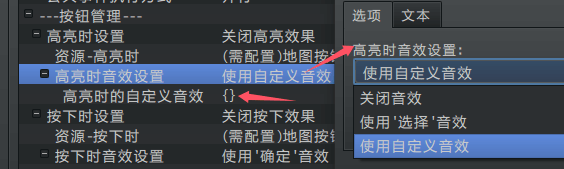
如果你想制作特殊的按钮,还能自定义音效。
5)自移动效果
游戏每次切换地图/回到地图时,按钮都会播放一次自移动效果。
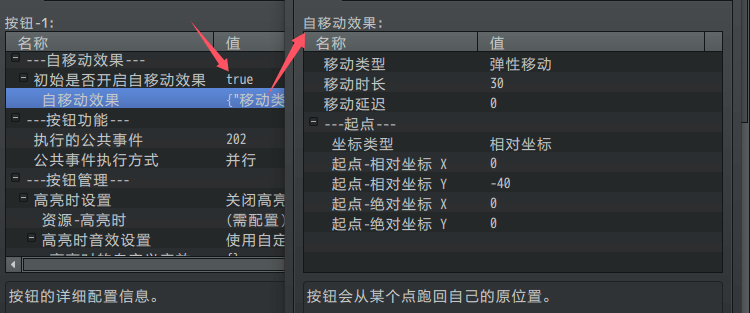
如果不需要这个效果,可以直接设置关闭。
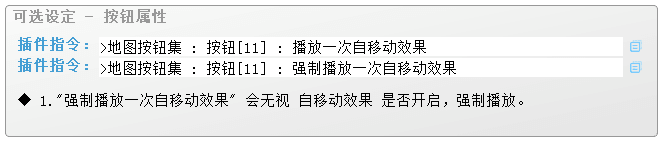
你还可以通过插件指令强制播放一次自移动效果。
碰撞体
你配置的GIF资源图片的矩形大小,决定你按钮的大小。
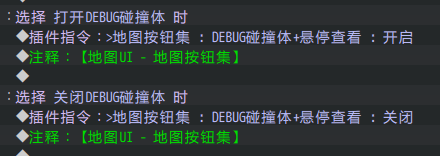
使用下面的DEBUG插件指令就能显示碰撞体的情况。
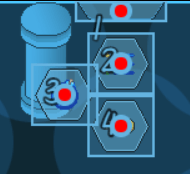
点击按钮后,会在地图界面执行公共事件。
如果点击的是两个按钮重叠的部分,则id值小的那个优先生效。
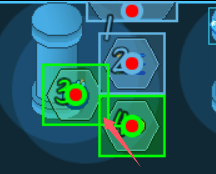
另外,如果你点击了按钮区域,玩家在地图界面不会移动,而你如果点击了按钮区域以外的地方,玩家可能会建立鼠标目的地然后移动。
公共事件执行
按钮在地图界面,所以公共事件可以通过 串行或并行 的方式执行。
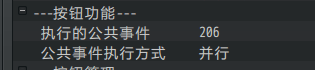
示例中也有对应的公共事件设计。
执行的具体情况,可以去看看 ”31.公共事件 > 关于公共事件与并行.docx”。
从零开始设计(DIY)
设计一个封印且点击有反馈的按钮
1. 设置一个目标
2026年4月16日,作者我重新梳理了 地图按钮集、菜单返回按钮 插件。
按钮的属性分为:显示/隐藏、激活/封印、高亮/按下。
为了展示一下封印时的按钮效果,作者我打算开个小坑介绍一下。
2. 结构规划/流程梳理
根据前面章节介绍的:3)高亮与按下 。
需要准备按钮的六个素材:
资源-按钮(可以是GIF,但这里只用单张图片)
资源-封印时(蓝色换红色按钮,PS色调旋转160值)
资源-高亮时
资源-按下时
资源-封印且高亮时(蓝色换红色按钮)
资源-封印且按下时(蓝色换红色按钮)
将素材配置到按钮中,再绑定公共事件。
就可以进入游戏测试实际效果了。
3. 准备素材
这里作者我画的方式比较简单,就是用一个六边形来描像素格子。
有了外边缘的壳之后,再向内涂蓝色描边,并填充透明度40%的蓝色即可。
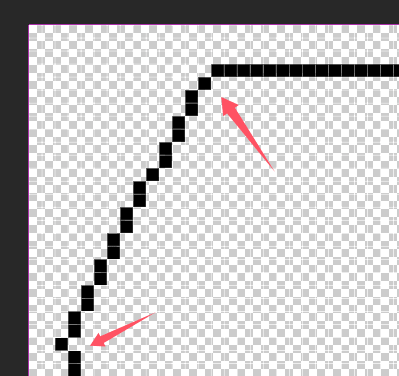
整个按钮图片大小为52*48像素。
资源文件夹在“\img\Map__ui_gaugeButton”。

封印的按钮可以用灰色,也可以用红色。
这里灰色和红色都加上。

4. 配置细节
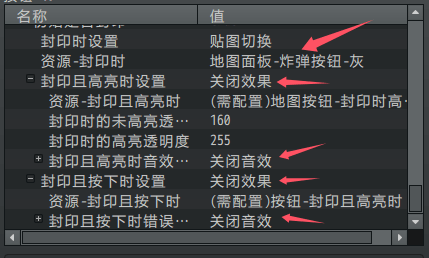
如果使用灰色版本的按钮,
表示这个按钮“死掉了”,即点击按钮没任何反应。
那么“封印且高亮时”和“封印且按下时”就要关闭效果,并且关闭音效。

如果使用红色版本的按钮,
表示这个按钮“能点击但无效”。
因为目标是实现封印点击反馈,所以这里使用红色版本的按钮。
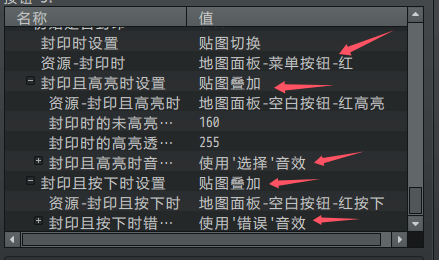
你可以根据自身情况选择“贴图叠加”和“贴图切换”。
如果是“贴图叠加”,就要考虑做个透明的光晕图片。
如果是“贴图切换”,就要复制一遍原按钮再修改。

| 在按钮插件中,“激活/封印”是指令用的名词术语。你可以在游戏中称呼为其他的名词,比如“禁用”,“故障”,“等待冷却”。你在游戏中起的名字,会影响你如何思考设计这个按钮的反馈效果。 |
5. 测试效果
完成上述配置后,在地图中创建一个事件,通过事件执行插件指令来封印按钮。
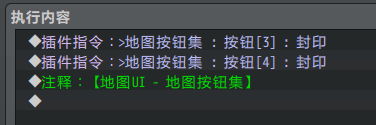
在游戏中测试,激活/封印的按钮如下图。
(示例中炸弹按灰色封印,菜单按红色封印)
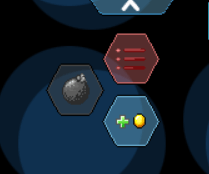
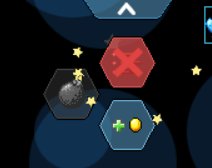
以上为“设计一个封印且点击有反馈的按钮”的全部制作流程了。
6. 其他按钮的设计
另一个按钮插件,也与该插件的设计方法类似:
◆Drill_MenuBackButton 主菜单 - 返回按钮
插件也支持6种状态的资源配置。
具体可以去了解下:”17.主菜单 > 多层组合装饰(界面装饰-菜单界面).docx”。